Menos scroll. Más tiempo para ti.
Desactivar Shorts YouTube
Menos distracciones y más tiempo para lo que te importa. Quita la sección de Shorts y sigue viendo los demás vídeos de YouTube.
Quédate con lo útil
Mira los vídeos que necesitas sin engancharte a Shorts.
Sigue viendo vídeos normales, visita canales y busca lo que necesitas.
El bloqueo limita el acceso al feed de Shorts, y la opción de ocultarlos retira sus vídeos del inicio, las búsquedas y las recomendaciones.
Los Shorts están ocultos. Los vídeos normales siguen disponibles para que veas lo que viniste a buscar.
De tu elección al resultado
Bloquea Shorts en tres pasos
Elige cuándo bloquear Shorts, instala la extensión y activa el bloqueo.
Elige exactamente cuándo ocultar Shorts
Pon un temporizador, elige días y horas o deja el bloqueo siempre activado.
Elegir ajustesInstala Web Blocker
sin registrarteAñade la extensión a Chrome y vuelve a esta página.
Instalar Web BlockerDesactiva Shorts con 1 clic
Pulsa «Desactivar Shorts» y actualiza YouTube. Los vídeos normales seguirán disponibles.
Desactivar Shorts
Comprueba el resultado en YouTube
Cuando se confirme el bloqueo, actualiza YouTube. Los Shorts estarán bloqueados y los vídeos normales seguirán disponibles.
El temporizador y el horario bloquean Shorts solo durante el tiempo elegido.
Protege tu tiempo
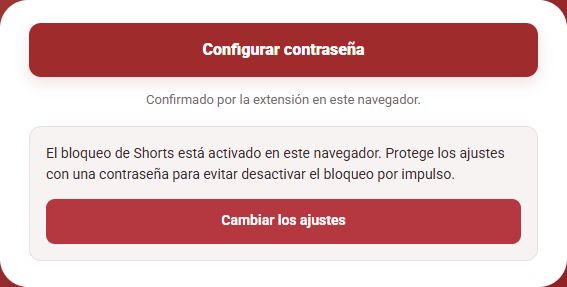
Protege el bloqueo con contraseña
Protege los ajustes de Web Blocker con una contraseña para evitar desactivar el bloqueo por costumbre.
Es opcional. Puedes añadir una contraseña después de activar el bloqueo.
Configurar contraseña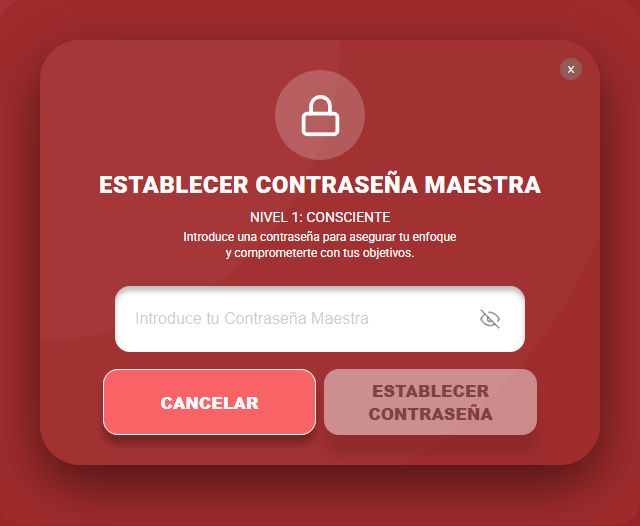
Respuestas antes de empezar
Lo que conviene saber
Cómo funciona el bloqueo y qué comprobar si el resultado no es el que esperabas.
¿Seguirán disponibles los vídeos normales y los canales?
Sí. Estos ajustes limitan la sección de Shorts y mantienen disponibles los vídeos normales, los canales y las búsquedas de YouTube. Otras reglas que hayas activado en Web Blocker pueden seguir aplicándose a esas mismas páginas.
¿Desaparecerán los Shorts de las búsquedas y recomendaciones?
Sí, si activas «Ocultar Shorts en YouTube». Mientras el bloqueo esté activo, sus vídeos se ocultan del inicio, los resultados de búsqueda y las recomendaciones de este navegador. Sin esa opción, se bloquea el acceso a Shorts, pero los vídeos pueden seguir visibles en el feed.
¿Funciona en la aplicación de YouTube del móvil?
Estos ajustes están pensados para YouTube en Chrome en un ordenador con Web Blocker instalado. No se aplican a la aplicación móvil de YouTube, al televisor ni a otro navegador.
¿Qué pasa si abro un enlace directo a Shorts?
Los enlaces como youtube.com/shorts/… se bloquean mientras tus límites estén activos. El reproductor normal de YouTube sigue disponible: la regla limita la sección de Shorts, no cualquier vídeo que sea corto.
¿Tengo que dejar esta página abierta?
No. Cuando el widget confirme que el bloqueo está activado, la extensión aplicará las reglas. Puedes cerrar esta página de ajustes; Web Blocker debe seguir activado en el mismo navegador.
¿Cómo cambio el horario o recupero los Shorts?
Abre los ajustes de YouTube en Web Blocker, cambia la duración o el horario, o desactiva estas reglas, y confirma el cambio. Si los ajustes están protegidos, la aplicación te pedirá la contraseña.
La extensión está instalada, pero siguen apareciendo Shorts. ¿Qué compruebo?
Comprueba que Web Blocker está activado en el mismo perfil de Chrome y que el widget ha confirmado la activación del bloqueo. Asegúrate de que el temporizador no haya terminado, de que sea uno de los días y horas elegidos y de que la opción de ocultar Shorts esté activada. Después, actualiza YouTube. Si el widget indica que hay otros ajustes de YouTube, revisa los cambios antes de sustituirlos.
Tu tiempo para lo que importa
Desactiva Shorts en YouTube con 1 clic
Oculta Shorts del inicio y las búsquedas y conserva los vídeos normales. Bloquéalos con un temporizador, según un horario o hasta que decidas desactivar el bloqueo.
Desactivar Shorts